ドローン映像の表現をさらに広げる方法として注目されているのがLog撮影です。しかし、Log撮影は設定や編集のハードルが高く感じる方も多いでしょう。本記事では初心者にもわかりやすく、その概要からカメラ設定、編集方法まで丁寧に解説します。最近の高性能ドローンでは10bit対応のLog撮影機能を搭載した機種も増え、従来より豊かな階調で映像を記録できるようになりました。この結果、カラーグレーディングの自由度が格段に向上し、プロ並みの映像表現を目指せます。本記事では基本から上級者向けのテクニックまで幅広くご紹介します。
ドローンLog撮影とは?メリットと注意点
ドローンでLog撮影を行うとは、撮影した映像を色彩やコントラストが抑えられたフラットな状態で記録し、後から色調補正する手法です。通常撮影よりも色情報や明暗情報を多く残せるため、撮影後に自由に色味を調整することができます。ただしLog撮影には通常とは異なる特性もあり、使いこなすには理解が必要です。
Log撮影とは何か
「Log撮影」とは、映像データの明るさ(輝度)情報を対数(Log)曲線で記録する方式です。これによりダイナミックレンジ(明暗差の幅)が広がり、明るい空や暗い影も情報を残したまま撮影できます。結果として、撮って出しの映像は全体的に白っぽくフラットになりますが、後から色調補正を行う前提で高い階調表現を得られるのが特徴です。
Log撮影のメリット
Log撮影の主なメリットとしては、以下の点が挙げられます。
- 高いダイナミックレンジ:明暗差の激しいシーンでも、白飛びや黒つぶれを抑えながら広い範囲の明るさを記録できます。
- 色補正の自由度:記録された映像はフラットなので、カラーグレーディングで自在に色味やコントラストを付けられます。映画風やドキュメンタリー風など、自分好みの仕上がりに調整可能です。
- プロフェッショナルな映像表現:Log対応の記録方式は映画やCMでも使われる技術です。Log撮影を活用することで、より滑らかな階調と広い色域を生かした高品質な空撮映像が実現できます。
Log撮影のデメリット・注意点
一方で、Log撮影には以下のようなデメリットや注意点もあります。
- 未補正映像の見栄え:撮影直後は色味が乏しく眠い印象の映像になります。そのままでは視聴に適さないため、必ず編集(カラーグレーディング)で補正が必要です。
- 編集作業の負担:Log素材は後処理前提のため、撮って出し以上に色調整に時間とノウハウが求められます。編集の分野に不慣れな場合は学習コストがかかります。
- 対応機種の限定:すべてのドローンカメラがLog撮影に対応しているわけではありません。対応するのは主にハイエンド機種なので、購入やレンタル前に確認が必要です。
- ファイルサイズ増加:高画質・高ビットレートでLog撮影するとデータ容量が大きくなります。長時間撮影や4K以上の記録時は大容量SDカードの準備と、パソコンのストレージ管理が重要になります。
Log撮影に必要なドローン機種と設定
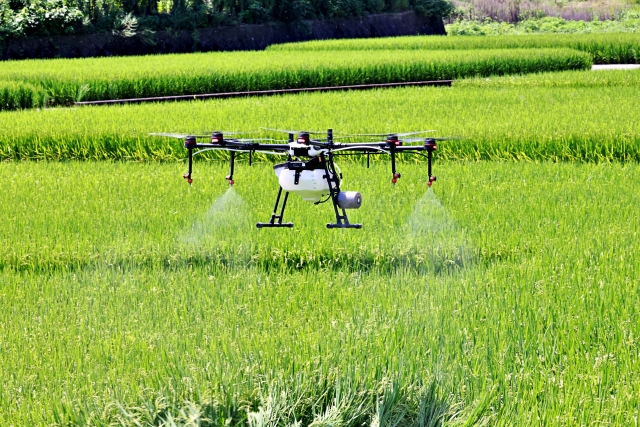
Log撮影を行うには、対応するカメラ機能と適切な設定が必要です。まずはどのようなドローンでLog撮影ができるのか、代表的な機種を確認しましょう。
対応ドローン機種
Log撮影に対応しているドローンは主に上位機種に限られます。代表的な例は以下の通りです。
- DJI Mavic 3/Mavic 3 Classic:10bit D-Log M搭載(3.5K/60fps以上)
- DJI Air 3:10bit D-Log M搭載(4K/60fps)
- DJI Mini 4 Pro:10bit D-Log M搭載(4K/60fps)
- DJI Phantom 4 Pro V2.0:D-Log(8bit)対応
- Autel Evo II Pro:10bit Log記録対応
これらの機種以外にも、高性能ジンバルカメラを搭載した最新のドローンではLog撮影機能を備えるものが増えています。購入前には仕様でLog(D-LogやCine-Log、S-Logなど)に対応しているか確認しましょう。
Log撮影の設定ポイント
Log撮影を始める前に、ドローンのカメラ設定を最適化しておくことが大切です。以下のポイントを参考にしてください。
- 映像フォーマット:可能であれば高画質なMOV形式や高ビットレートのコーデックを選択しましょう。データの後処理耐性が上がります。
- 解像度・フレームレート:4K以上の高解像度で撮影すると細部の情報を多く残せます。フレームレートは30fps以上がおすすめです。
- ビットレート:最大設定にしておきましょう。ビットレートを上げると色階調の滑らかさが向上します。
- ホワイトバランス・露出力:自動設定ではなく、撮影前に手動で固定してください。一度設定すると撮影中に変化させない方が編集が安定します。
- NDフィルター:明るい環境では必要に応じてNDフィルターを使い、シャッター速度が上がり過ぎないように調整します。適切なシャッター速度を維持して露出をコントロールしましょう。
以上の設定は事前に確認しておき、撮影中は可能な限り設定を変えずに撮影を続けると、Log素材として安定したクオリティを得やすくなります。
ドローンLog撮影映像の編集とカラーグレーディング
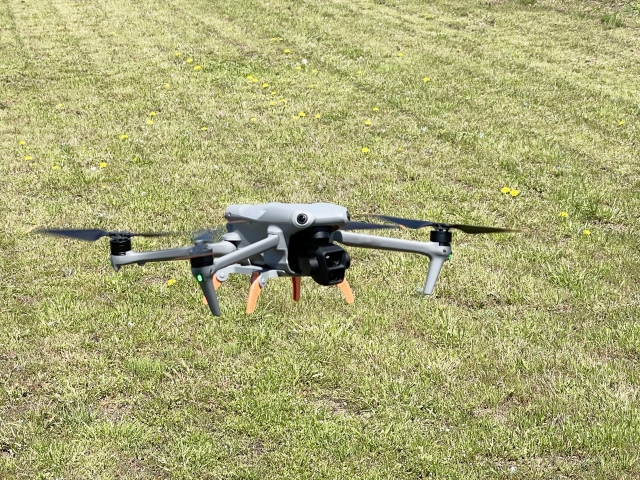
Log撮影した映像は撮って出しの状態では色味が乏しく見えますが、カラーグレーディングで劇的に変化します。ここでは編集の基本的な流れと注意点を解説します。
カラーグレーディングの基本
カラーグレーディングとは、映像の色や明るさ、コントラストを意図した雰囲気に調整する作業です。Log撮影映像ではまずホワイトバランスと露出を正しい値に近づけ、映像が自然に見えるように整えます。その後、必要に応じてコントラストを付けたり色温度を変更したりして映像にメリハリをつけます。最終的にRec.709などの標準的なカラープロファイルに収めるのが一般的です。
- まずLog映像の白飛び・黒つぶれ状態を確認し、露出を調整します。
- 次にホワイトバランスで色かぶりを補正し、自然な色味に近づけます。
- カラーグレーディングソフト(DaVinci Resolve、Premiere Proなど)でコントラストや色相を好みに調整し、映像全体のトーンを決定します。
LUT(ルックアップテーブル)の活用
LUTとは映像の色変換テーブルで、Log映像に簡単に一定の色味を適用できます。多くのドローンメーカー(例えばDJI)は、Log撮影用の公式LUTを提供しており、それを適用するだけでRec.709相当の自然な発色に変換できます。また、フィルム風や個性的なカラー表現をしたい場合は、有料・無料のLUTを利用したり、自分でLUTを制作する方法もあります。
- メーカー公式LUT:各社の公式サイトからダウンロードできるLUTを使用すると、短時間で標準的な色味に変換できます。
- カスタムLUT:自作や無料配布されているLUTを使って、映像の雰囲気を劇的に変更可能です。
- LUT使用時の注意:強く適用しすぎると肌色や空などが不自然になることがあるので、適用量を調整してから最終調整を行いましょう。
Log映像編集の注意点
Log素材の編集には高性能なパソコンと適切なワークフローが必要です。特に4K・10bit映像はファイル容量が大きいので、編集ソフトで扱う際にパフォーマンス低下を招きます。必要に応じてプロキシ編集を利用するか、高速SSDを用意してください。また、映像編集ソフトはLog撮影に対応しているものを選びましょう。
- 編集ソフトの選択:DaVinci ResolveやPremiere Proなど、Log素材に対応したソフトを使うと色情報を正確に扱えます。
- カラースペース設定:プロジェクト設定でLogカラースペースを指定すると、編集時のプレビューで正しく色合いを確認できます。プレビュー画面にLUTを当てるガンマ補助機能があるソフトも活用しましょう。
- データ管理:大容量データのバックアップと管理に注意しましょう。4K長時間撮影時は外付けSSDでも記録を分散させると安全です。
ドローン映像の標準撮影とLog撮影の違い
ドローンカメラには通常、標準モード(スタンダード)やシネライクモード、Logモードなど複数の撮影プロファイルが用意されています。これらの主な違いを確認し、撮影シーンに応じて使い分けましょう。
主要撮影モードの特徴
各モードの特徴を以下の表にまとめました。
| モード | 特徴 | 適したシーン |
|---|---|---|
| 標準 | カメラ内で色補正済み。鮮やかでコントラストのある映像。 | 一般的な撮影(そのまま視聴・共有する場合) |
| シネライク | 映画のように彩度を抑え、適度な階調幅を持つ設定。標準よりやや落ち着いた色合い。 | 映画やPVの雰囲気を手軽に出したいとき |
| Log | 色味・コントラストを極力抑えたフラットな映像。ダイナミックレンジが最も広い。 | 後処理で本格的にカラーグレーディングを施したいとき |
モード選択のポイント
シーンに応じて最適なモードを選択するポイントは以下の通りです。
- 標準モード:色鮮やかでそのまま使える映像が得られるため、撮影後にあまり編集をせずにシェアしたい場合に適しています。
- シネライクモード:Logほど極端ではないもののフラット寄りの映像になります。軽い編集で映画風の雰囲気を出したいときの中間選択として便利です。
- Logモード:光量差の大きいシーンや最終的に高品質な映像に仕上げたい場合に選びます。ただし必ず後から色補正が必要なので、レンダリング環境や編集の手間を許容できる場合に使いましょう。
ドローンLog撮影のプロが教える撮影テクニック

Log撮影は基本がしっかりしていれば成功しやすくなります。以下はプロの空撮映像制作者が押さえているポイントです。
露出とホワイトバランスの調整
Log撮影ではライトの調整が重要です。まず、ホワイトバランス(色温度)を固定しておき、撮影中に変化させないようにしましょう。自動よりも日光や環境光に合わせた手動設定がおすすめです。露出に関しては、空と影など明暗差の大きい場所でもセンサーが白飛びしないように、露出補正やNDフィルターで適正露出に調整します。適正露出を守ることで後の編集でノイズが増えにくくなります。
NDフィルターの使用
明るい屋外での空撮ではシャッター速度が速くなりすぎる場合があります。その際はNDフィルターを利用して光量を調整し、映像のシャープネスやリアルなボケ具合を維持します。Log撮影はシャッター速度にも影響されやすいため、NDフィルターで適切なシャッタースピード(一般的にフレームの1/シャッター速度が維持されるように)を保つことが大切です。これにより映像の動きが自然になります。
安定した操作と構図
滑らかな映像を得るためには、ドローンの飛行操作にも気を配ります。スティック操作はゆっくり、カメラは水平または静止状態を保つとブレが少なくなります。また、映像の構図も重要です。空や地上の被写体を意識してフレームにおさまりやすいルートを計画し、被写体に向かって直進するなど予測しやすい動きを心がけましょう。風や周囲の障害物にも注意し、安全を確保した上で丁寧に撮影します。
まとめ
ドローンでのLog撮影は、フラットな映像記録によって高いダイナミックレンジを確保し、後処理の自由度を大幅に上げる手法です。これにより実現できる映像は一般撮影よりも印象的でプロフェッショナルですが、その分、設定や編集の知識が求められます。撮影前には対応機種の確認とカメラ設定(ビットレート・白バランス固定など)の準備をしっかり行い、撮影中は露出を安定させることが重要です。撮影後はカラーグレーディングとLUTを活用して、Log映像の魅力を最大限に引き出しましょう。基本を押さえれば、誰でもドローンLog撮影の効果を実感できるはずです。本記事で解説した設定や編集テクニックを参考に、ぜひ挑戦してみてください。