DJIのTelloドローンはスマートフォンで操作する手軽なドローンですが、専用のコントローラーを併用すれば操縦性が向上し、初心者でも飛行をスムーズに楽しめます。
2025年最新情報をもとにTelloコントローラーの選び方・接続方法・おすすめ機種を詳しく解説するので、これからTelloを始める方はぜひ参考にしてください。
Tello コントローラーで何ができる?特徴とメリット
Telloドローンは入門向けながら、安定飛行に必要な機能を備えています。スマホ操作では離陸・着陸・前後左右移動など基本操作が可能で、気圧センサーによる高度維持や10m程度の障害物検知センサーで安定したホバリングができます。ここでは標準的な機能と、コントローラー追加による操作性の変化について解説します。
Telloドローンの基本操作
Telloは専用アプリを通じて離陸・着陸・ホバリング・前後左右移動が可能です。スマホ画面上の仮想スティックを操作すると、機体は一定の高度を保ちながら動きます。センサーにより自動で高度維持するため、初心者でも一定水準の安定飛行が実現できます。また、フリップや旋回などの簡単なアクロバット飛行もアプリ内のボタンで実行できます。
スマホ操作とコントローラー操作の違い
通常の操作はスマホタッチによりますが、この場合タッチ操作の反応速度や操作精度に限界があります。コントローラーを使うと物理スティックで直感的に操縦でき、特に急な回転や上昇・下降時に微調整がしやすくなります。スマホ操作では画面に指が隠れて情報が見にくいですが、コントローラーなら操作中も前方が見えやすい点もメリットです。
コントローラー操作のメリット
コントローラーを併用すると、スマホ単体よりも精密な操縦が可能になります。アナログスティックや各種ボタンで操作を割り当てられるため、機体コントロールやカメラ撮影がスムーズです。さらに、長時間の操作でも疲れにくい設計で、小さい子供でも直感的に使えます。例えば、左右スティックで飛行方向と高度を同時に操作でき、宙返りなどもボタン一つで実行できます。
Tello コントローラーの接続方法と設定

コントローラーを使う前に、Telloアプリとコントローラーをペアリングして接続する必要があります。以下では代表的な無線接続手順を紹介します。コントローラーの電源操作やアプリ設定の基本を押さえておきましょう。
iPhone(iOS)での接続手順
iOS機器で接続するには、まずTelloアプリを最新版にアップデートします。次にスマホのBluetoothをオンにし、GameSir T1dのYボタンと電源ボタンを同時に2秒長押ししてペアリングモードにします。Telloアプリの「Bluetoothコントローラー設定」画面に「Gamesir-GAMES」などコントローラー名が表示されたらタップして接続完了です。
- スマホのTelloアプリを開き、メニューからアプリを最新版に更新する。
- スマホの設定でBluetoothをONにする。
- GameSir T1dのYボタンと電源ボタンを2秒間同時に押してペアリングモードにする。
- Telloアプリ内で表示される「Gamesir-GAMES」を選択し、接続を完了させる。
Androidでの接続手順
Androidスマホの場合も同様にTelloアプリを最新にアップデートし、Bluetooth機能を有効にします。その上でGameSir T1dのAボタン(古いモデルではBボタン)と電源ボタンを同時に2秒長押しします。Telloアプリのコントローラー検索画面に「Gamesir-T1d」が表示されたらタップして接続します。接続が成功すると、コントローラーのインジケータが点灯します。
- Telloアプリを最新版に更新し、スマホのBluetoothをONにする。
- GameSir T1dのAボタン(またはBボタン)と電源ボタンを2秒間同時に押してペアリングモードにする。
- Telloアプリ内のコントローラー設定で「Gamesir-T1d」を選択し、接続を確認する。
コントローラー設定のポイント
接続後はTelloアプリ内のコントローラー設定でスティックの感度やボタン割り当てを調整できます。例えば、フリップ操作は左右どちらのトリガーに割り当てるかを選択可能です。また、高度維持や緊急停止ボタンなど、安全機能の設定も確認しておきましょう。常にバッテリー残量やWi-Fi信号の強度をチェックし、安全な飛行環境で操作してください。
Tello コントローラーの種類と特徴
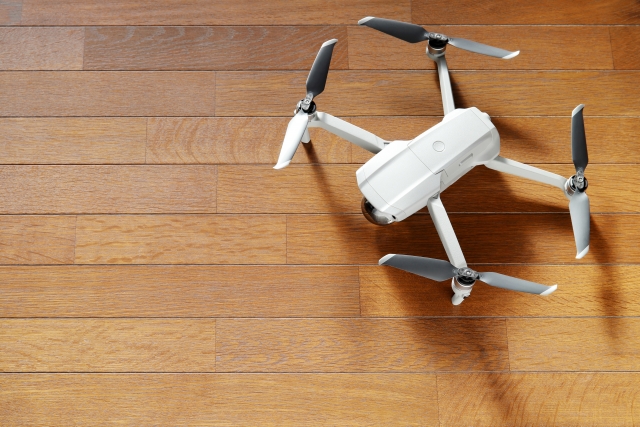
Tello用のコントローラーにはいくつかのタイプがあります。公式推奨のゲームパッド型やスマホ装着型、あるいはスマホ単独のアプリ操作など、特徴は様々です。それぞれの特長を理解して、自分の使用環境に合ったものを選びましょう。
公式推奨:GameSir T1d
GameSir T1dはRyze(DJI)公式が推奨するTello対応コントローラーです。Bluetooth接続のゲームパッド型で、iPhoneとAndroidの両方に対応しています。2本のアナログスティックとトリガーボタンを備え、Telloの前進・上昇など各種操作に直感的に使えます。カメラ撮影やフリップ操作も付属ボタンやスティック操作で行えるため、Telloの性能を引き出しやすい設計です。
その他コントローラー(GameSir T1cなど)
GameSir T1cはAndroidスマホを挟んで使うタイプのコントローラーで、軽量で価格も安いのが特長です。操作スティックと最小限のボタンだけのシンプル構造ですが、基本的な飛行操作には十分対応します。Android専用なのでiPhoneでは使用できません。また、市販のBluetoothゲームパッドやUSB接続コントローラーも利用できますが、Tello公式の動作保証外である点には注意が必要です。
スマートフォン用アタッチメント型コントローラー
スマートフォン用アタッチメント型は、スマホホルダー付きのコントローラーです。スマホを挟んで装着し、Bluetoothまたは有線で接続して操作できます。既存のゲームパッド(例:PS4コントローラー+OTGケーブルなど)を利用する方法も含まれます。専用設計ではないため一部ボタンが使えないこともありますが、スマホ単体より操作感が上がります。
| コントローラー | 接続方式 | 対応OS | 特徴 |
|---|---|---|---|
| GameSir T1d | Bluetooth | iOS/Android | 公式推奨のゲームパッド型。フリップ操作や撮影ボタンあり |
| GameSir T1c | Bluetooth | Android | スマホ装着型で軽量・安価。Android専用 |
| スマホ単体 (アプリ) | Wi-Fi (アプリ経由) | iOS/Android | 専用アプリでコントロール。追加費用なし |
おすすめTello コントローラーランキング
第1位:GameSir T1d
1位は公式推奨のGameSir T1dです。Bluetooth接続でiPhone/Android両対応、質感の高いゲームパッドで操作性が優秀。アナログスティックの間隔が広く、細かい操縦が可能です。価格はやや高めですが、安定した性能と耐久性を考えればコストパフォーマンスは高いと言えます。
第2位:GameSir T1c
2位はAndroid対応のGameSir T1cです。Androidスマホを挟むタイプのコントローラーで軽量コンパクト。基本操作は問題なくこなせます。価格が安く手に取りやすいのが特長ですが、iOSには対応しないため対応端末に注意が必要です。
第3位:スマホ用コントローラー
3位はスマホ用コントローラーです。具体的にはBluetooth接続の汎用ゲームパッドやUSB接続のものが該当します。例えばPS4用コントローラーなどはOTGケーブルで使えます。専用ではないため一部機能に制限がありますが、既に持っている場合は追加費用なしでTello操作を試せる点が利点です。
Tello コントローラーでできること
Telloコントローラーを活用すると、より多彩なフライト体験が可能になります。以下で代表的な操作例や活用シーンを紹介します。
基本的な飛行操作
コントローラーにより離陸・着陸・ホバリング・前後左右移動が指先一つで行えます。物理スティックで速度や方向が直感的に変化するため、スマホ操作よりも操作ミスが減ります。高度維持は気圧センサーが行い、スティックを中立に戻すだけで安定したホバリングが可能です。
映像撮影・FPV体験
Telloには720pのカメラが搭載されており、コントローラーで写真撮影や録画ができます。多くのコントローラーでは専用ボタンに撮影機能を割り当て可能で、ワンタッチでシャッターが切れます。スマホをグリップにセットすればFPVゴーグルを装着してリアルタイム映像を楽しむこともでき、一層没入感のある体験が可能です。
プログラミング・教育用途
Telloは教育用ドローンとしても人気で、コントローラーと組み合わせてプログラミング学習にも応用できます。ScratchやTello専用のSDKを使えば、あらかじめ設定した飛行ミッションを実行しながら手動操作するなど、学習と遊びを両立できます。親子で一緒に操作すればSTEM教育教材としての活用も期待できるでしょう。
Tello コントローラーのトラブル対処法
コントローラー使用時はスマホやアプリの環境にも左右されるため、接続不良や映像の遅延などの問題が起こることがあります。ここではよくあるトラブルとその対処法をまとめます。
接続できない場合の対処法
コントローラーが認識されない場合は、まずスマホとTello本体の再起動を試してください。Bluetooth設定で以前のペアリング履歴を削除し、再度ペアリングを行うと改善することがあります。また、GameSir T1dではiOS用(Y+電源ボタン)/Android用(AまたはB+電源ボタン)の操作が異なるため、機種に応じた正しい操作を行いましょう。アプリやスマホのOSが最新かどうかも確認しておくと安心です。
遅延・映像がカクつくときの対策
Android端末ではBluetoothとWi-Fiの干渉で映像が遅延・乱れる場合があります。対策としてTelloアプリ以外の通信をオフにする、Telloからスマホを近づけるなど環境を整えます。iOSでは比較的安定しますが、アプリを最新に保つことが重要です。また、バッテリー残量が少ないと信号が弱まることがあるので、フライト前に十分に充電しておきましょう。
対応端末と互換性の注意点
Telloコントローラーはすべてのスマホで動作保証されているわけではありません。特にAndroidは機種やOSバージョンによって対応可否が分かれます。可能であればメーカー公表の対応端末リストを確認し、認証済みの機種を選びましょう。iOSでもBluetoothの許可設定やアプリのアクセス権限を確認しておくと、トラブルを未然に防ぐことができます。
まとめ
Telloドローンはコントローラーを使うことでスマホ操作よりも安定した飛行が実現し、操縦や撮影の自由度が高まります。特に公式推奨のGameSir T1dはiPhone/Android両対応で操作性・機能ともに優れておりおすすめです。接続にはアプリや端末の最新アップデートが重要で、説明書通りのペアリング操作を守ればトラブルは防げます。ここで紹介したポイントを参考に、自分に合ったTelloコントローラーで快適な飛行をお楽しみください。