スマホとドローンを接続する際、Wi-Fiにつながらずイライラした経験はありませんか。ドローンのWi-Fi接続ができない原因は多岐にわたります。例えば、ドローンやスマホ側の設定ミス、周囲の電波干渉、アプリやファームウェアの未更新などが考えられます。本記事ではこれらの原因を丁寧に解説し、即効性のある対策をご紹介します。
ドローンのWi-Fi接続ができない原因と対策
まずは基本的な状態を確認します。ドローン本体の電源がONになっているか、バッテリー残量が十分か、Wi-Fi機能が有効かなどをチェックしましょう。スマホ側では、機内モードの解除やWi-FiがONになっているかを確認します。ここで見落としがあると接続できない原因になります。
また、ドローン付属の専用アプリや本体ファームウェアが古いと通信に支障をきたします。アプリは最新版をインストールし、機体ファームウェアも最新に更新しておきましょう。更新が溜まっていると、接続時に不安定になることがあります。
電源と基本設定の確認
ドローン本体とコントローラー(またはスマホ)の電源が入っているか最優先で確認します。多くの接続トラブルはドローンの電源がオフになっていたり、バッテリーが空だったりする単純なミスが原因です。
次に、スマホでWi-Fi設定を開き、ドローンのWi-Fiネットワーク名(SSID)が表示されているか確認します。SSIDが見つからない場合は、ドローン本体のWi-Fiボタンを押すなど、通信モードに入れているか再度チェックしましょう。スマホの機内モードがOFFでも、位置情報やその他の無線設定が原因でWi-Fiを探せないこともあります。
スマホ側では自動で他のネットワークに切り替えないよう「Wi-Fiアシスト」や「スマートネットワークスイッチ」などの設定をオフにするとよいでしょう。これらが有効だと、インターネット通信の有無で別ネットワークに切り替わり、ドローンのWi-Fiを維持できない場合があります。
アプリとファームウェアの更新
専用アプリや機体のファームウェアは最新の状態にしておきましょう。アプリが古いとドローンと通信できず、バグが混じっている場合もあります。必ず公式ストアから最新版をインストールし、アプリの権限設定(カメラや位置情報へのアクセス許可など)も確認します。
ドローン本体のファームウェア更新は、メーカー提供の方法で行います。更新は不具合修正や機能改善が含まれるため、Wi-Fi接続が安定しないトラブルに効果的です。更新時はバッテリーを十分に充電し、途中で電源が切れないように注意します。
スマホのWi-Fi設定を見直す
スマホ側での設定も重要です。AndroidやiPhoneによっては、接続するWi-Fiがインターネット非接続と判断されると自動的に切断される場合があります。そのため、ドローンのWi-Fiに接続したらデータ通信をオフにするか、機内モードにしてWi-Fiのみオンの状態にすると良いでしょう。
また、機種によっては5GHz帯のWi-Fiをスマホがサポートしていないケースがあります。ドローン側が5.8GHz帯で通信している場合、古いスマホではそのネットワークが表示されません。スマホが非対応ならドローンのWi-Fi周波数を2.4GHzに設定し直すか、対応機種で再接続を試みます。
接続チェックリスト
以下の項目を順に確認してみてください。
- ドローン本体の電源が入っており、バッテリー残量が十分なこと
- スマホのWi-Fi設定でドローンのSSIDが表示され、選択できること
- スマホが他ネットワークに自動で切り替わらないよう設定されていること
- 専用アプリやドローンのファームウェアが最新に更新されていること
- スマホがドローンのWi-Fi周波数帯(特に5GHz帯)に対応していること
ドローンとスマホ・コントローラーの接続方法
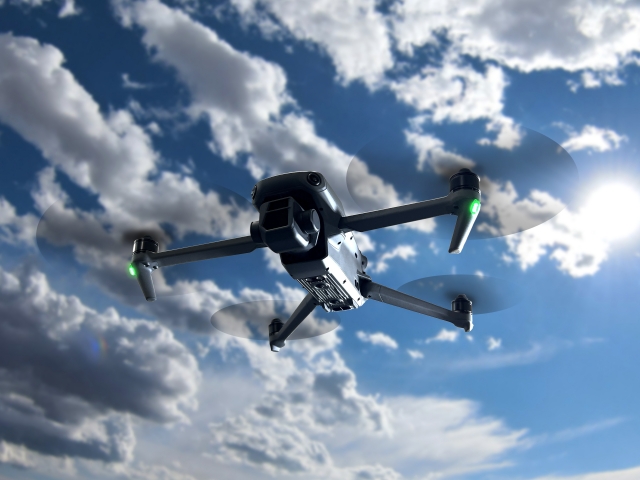
ドローンとスマートフォン(またはコントローラー)にはいくつかの接続方法があります。多くの市販ドローンは、スマホのWi-Fi機能を使って直接接続しますが、高級機では有線やBluetoothによる接続も見られます。接続方式を正しく理解することで、トラブル時に適切な対処が可能です。
一般的には、スマホ側でドローンのWi-Fiネットワークに接続し、専用アプリを立ち上げる流れになります。しかし一部のドローンでは、コントローラーにスマホを接続し、コントローラー経由で通信するモデルもあります。お使いの機種がどのタイプか確認しておきましょう。
Wi-Fiでの接続手順
Wi-Fi接続タイプのドローンでは、以下の手順で接続します。まず、ドローンからWi-Fi信号を発信させます。機体のWi-Fiボタンを押す、または電源投入と同時にWi-Fiを自動オンにするモデルが一般的です。
次に、スマホの設定画面でドローンのSSID(例:「DJI_XXXXXX」や「HolyStone_XX」など)を探してタップし、接続します。このときパスワード入力が必要な場合は、付属マニュアルの初期パスワードを入力します。接続後に「インターネット接続なし」と表示されることがありますが、これはドローンがインターネットアクセスではなく映像転送専用のネットワークであるためです。そのままアプリを起動して映像が映るか確認します。
コントローラーを経由した接続
一部のドローンでは、コントローラーとスマホを連携させる方式があります。例えばDJIの一部機種ではコントローラーにHDMIやUSBケーブルでスマホを接続する必要があります。有線接続の場合、コントローラー側でドローンのシグナルを受信し、スマホに映像を表示します。
コントローラー経由の場合は、コントローラーの電源を入れてドローンとペアリングを済ませた後、スマホにケーブルを差し込みます。専用アプリを開くと自動的に接続画面に移行し、映像を確認できるようになります。Bluetooth接続のモデルでは、ペアリング手順に沿ってスマホとコントローラーをまずリンクさせてください。
Bluetooth接続や有線接続
最近の小型ドローンの中には、スマホとBluetoothでリンクするタイプも登場しています。Bluetooth接続の場合、スマホのBluetoothをオンにしてドローンとペアリングします。手軽ですが通信速度に限界があるため、映像伝送よりも機体制御専用の場合が多いです。
有線接続では、専用ケーブルを使うことで安定した通信が可能です。特に長時間飛行や高解像映像を扱う場合には有線接続が推奨されます。ケーブル接続の際はコネクタの汚れや損傷がないか確認し、確実に差し込まれているか注意してください。
周囲の環境が影響する接続トラブル

ドローンのWi-Fiは電波を使って通信するため、周囲の環境によっては接続が不安定になることがあります。電波干渉や障害物、距離などの要因を理解しておけば、症状に応じた対策が取りやすくなります。
例えば郊外の野外と都市部の屋内では電波環境が大きく異なります。都市部では多数のWi-FiルーターやBluetooth機器が乱立しており、2.4GHz帯の電波干渉が起こりやすい傾向にあります。一方で、屋外では遮蔽物が少ない分遠方まで電波は届きますが、広い範囲に飛びすぎると他の信号とぶつかることもあります。
Wi-Fi周波数帯と電波干渉
一般にドローン用のWi-Fiは2.4GHz帯と5.8GHz帯(5GHz帯)を使用します。2.4GHz帯は電波が遠くまで届きやすい反面、家電や他のWi-Fiとも周波数が重なるため干渉を受けやすいです。5.8GHz帯は混雑が少なく速度も早いですが、遮蔽物に弱く通信距離も短くなります。
具体的には、目の前に障害物(建物や木など)が多い屋内では5.8GHzが途中で遮られがちです。周囲に多くのWi-Fi機器がある場合は、チャンネルが被っていないか確認し、可能であれば他のチャンネルに変えてみましょう。最新のドローンでは自動で最適チャネルを選ぶ機能もあるので、設定画面でオートにしておくのがおすすめです。
飛行距離と障害物の影響
Wi-Fiの電波は距離により減衰します。ドローン送信機(またはスマホ)から遠ざかるほど電波が弱くなり、つながりにくくなります。見通しの良い開けた場所であれば数百メートル飛んでも通信できるモデルもありますが、壁や建造物、木々があると回り込みしたり反射したりして届きにくくなります。金属製のフェンスや網があると電波がほぼ通りません。
戸外で飛ばす場合はできるだけ障害物の少ない場所を選び、飛行前に電波強度(ドローン側のアプリで確認できる場合もあります)を確認する習慣をつけましょう。障害物が多い屋内ではさらに電波が遮られやすいので、高い位置で飛ばす、電波が届きやすい方向に動かすなど工夫が必要です。
屋外と屋内での注意点
屋外では周囲に大きなWi-Fi施設が少ない反面、天気や人混みの影響は受けにくいですが、GPS電波や他の高出力送信機の電波に干渉される可能性もゼロではありません。特に飛行エリア近くに無線機器や工場がある場合は電波干渉を疑いましょう。
屋内では、Wi-FiルーターやBluetooth機器と同じ2.4GHz帯を使用するため、電波干渉が発生しやすいです。電子レンジやワイヤレスカメラなども意外な干渉源です。屋内で接続できない場合は、機械類を遠ざけるかWi-Fiルーターの電源を一時的に落として様子を見ると改善することがあります。
ドローン本体・コントローラー側のトラブル
ドローン本体やコントローラー側のハードウエア不良や設定不備も、Wi-Fi接続トラブルの原因になります。ここではドローン本体や付属機器、コントローラーの点検方法を解説します。
まずアンテナや接続部の故障を疑います。ドローン内部やコントローラーのアンテナが緩んでいたり、接続ケーブルが断線していると電波が発射されません。ドローンを落下させた直後や移動中にコントローラーを乱暴に扱った場合は、端子部分やケーブルを確認してください。
アンテナや配線の不良
脱着可能なドローン用アンテナがある場合は、抜けていないか緩んでいないかチェックします。内部や目に見えない場所のアンテナ故障は、製品サポートに問い合わせるしかありませんが、まずは本体とコントローラーの外部を見るだけでも、断線や損傷がないか確認しましょう。
また、コントローラーとスマホを繋ぐケーブルがあるモデルでは、USBポートにゴミや錆がないかも重要です。汚れを綿棒やエアダスターで清掃し、接続時にしっかり差し込めているか確かめてください。
リセットと再起動
多くの場合、ドローンとコントローラー(またはスマホ)の両方を再起動すると、一時的な不具合は解決します。飛行中に接続が途切れた場合は、まず両方の電源を完全にオフにし、数秒後に再度オンにしてみましょう。
リセット機能がある機種では、ドローン本体とコントローラーを工場出荷状態に戻す方法も有効です。リセットボタンを長押ししたり、アプリの設定メニューからリセット操作を行います。ただし、リセットすると機体の設定やペアリング情報が初期化されるため、事前に説明書で確認し慎重に実行してください。
ファームウェアの再インストール
ファームウェア更新で効果が出なかった場合、更新ファイルの破損なども考えられます。最新ファームウェアを再度導入し直すことで接続不良が解消する場合があります。方法はメーカーの説明に従い、SDカードを使うタイプやアプリ経由など、指示通りに再インストールします。
ファームウェアをアップデートしたら、一度ドローンとコントローラーのペアリングをやり直すのも有効です。一部機種ではペアリング手順を再実行しないと新ファームウェアが正常に機能しません。
修理やサポートへの相談
上記の対策でも改善しない場合は、ハードウェアの故障を疑います。保証期間内であればメーカーサポートに問い合わせ、故障診断を依頼するとよいでしょう。特にプロペラを取り付ける根本の部分やカメラウェイカメラマウント周辺に衝撃があった場合、その衝撃で内部のアンテナ配線が切れることがあります。自己診断で難しいと感じたら、プロに見せるのが安全です。
スマホ・アプリ側のトラブル
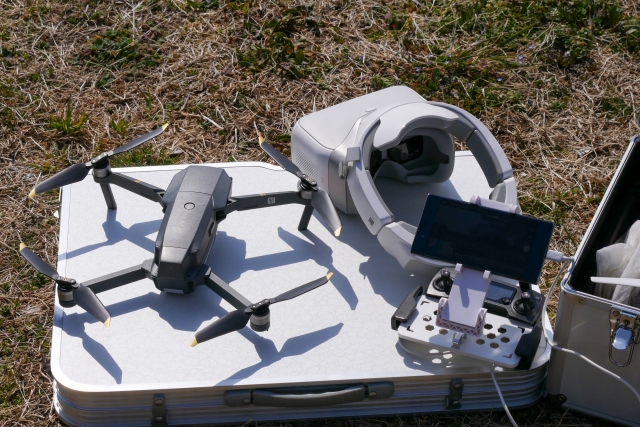
ここまではドローン側と環境の話でしたが、スマホ本体やアプリの問題も見逃せません。スマホの設定ミスや権限不足、OSの問題が原因で接続できなくなるケースがあります。
まず、スマホのWi-Fi設定が正しいか再確認します。スマホによっては、知らないネットワークを遮断する設定が有効になっている場合があります。<設定>メニューの<Wi-Fi>から、ドローンのSSIDに対して「自動接続」を許可しておくとよいでしょう。また、Androidでは位置情報サービスがオフだとWi-Fiスキャンが制限されることがあるので、接続時は位置情報を一時的にオンにしてみてください。
スマホのWi-Fi設定と互換性
スマホが古い機種や廉価版の場合、最新のWi-Fi規格に対応していないことがあります。特にiPhone 6以前の古いモデルでは、5GHz帯のWi-Fiを認識できません。このようなスマホの場合は、ドローンを2.4GHz帯で接続するモードに設定しましょう。
加えて、スマホにはしばしば自動ネットワーク切替機能(例:Androidの「賢いネットワークスイッチ」やiPhoneの「キャリアサービス」)があり、ドローンのWi-Fiに接続してもインターネットがないと判断するとLTEに戻ってしまいます。こうした自動切替機能をオフにして、ドローンとのWi-Fi接続を維持する設定に切り替えることがポイントです。
専用アプリの再インストール
ドローンの専用アプリに問題がある場合もあります。アプリが古かったりデータが壊れていると接続できません。一度アプリをアンインストールしてから再インストールし、初期設定からやり直してみましょう。必要に応じてアプリ内のキャッシュをクリアする方法も有効です。
また、アプリにはカメラや位置情報、ストレージへのアクセス許可が必要なものが多いです。設定画面で必要なアクセスがブロックされていないか確認し、アクセス許可を与えてから再試行します。
OS・アプリのアップデート
スマホのOSが最新でないと、アプリと通信できない場合があります。例えばAndroidであればバージョンアップによりWi-Fiの権限管理が変わることがありますし、iOSでは最新のiOSがインストールされていないと新しいアプリが動かないことがあります。OSを最新に更新し、再起動してから再接続を試みます。
加えて、スマホのメモリや他のアプリが重くなっていると、Wi-Fiが不安定になることもあります。ドローン操作時には不要なアプリは閉じ、スマホを再起動すると安定しやすくなります。
よくあるエラーメッセージと対策
ドローンと接続しようとすると、アプリ画面にエラーメッセージが出ることがあります。ここでは代表的なメッセージとその対処法を紹介します。
「インターネット接続なし」と表示される
ドローン機体のWi-Fiはインターネット接続を伴わないため、スマホ側で「インターネット接続なし」の警告が出る場合があります。これは正常な挙動であることが多いので、接続が完了すれば警告は無視して大丈夫です。ただ、一部のスマホではこの警告を検熱として自動接続を切り替えてしまうことがあるため、スマホの設定で「このネットワークへの自動切り替えを常に維持する」といったオプションがあればオンにしておきます。
「ペアリングできません」「接続できません」と表示される
アプリが「ペアリングできません」といったメッセージを出す場合は、ドローンとスマホの間でリンクが確立されていません。一度両方を再起動し、改めてWi-Fi接続からやり直しましょう。また、アプリに登録したパスワードが間違っていないか、正しいSSIDを選んでいるかを今一度確認します。
それでも接続できない場合は、スマホとドローンの間にある他の無線機器(Bluetoothイヤホンや電子レンジなど)を一時停止し、干渉源を除去して試します。ドローン機体やコントローラーのLEDランプが正常点灯しておらずペアリングモードに入っていないケースもあるので、機体の状態ランプから通信状態を確認しましょう。
その他のよくある接続エラー
- *アプリが起動するとすぐに落ちる:スマホの空き容量不足や互換性の問題かもしれません。不要なファイルを削除したり、別のスマホで試すと原因を絞れます。
- *映像の遅延や乱れ:Wi-Fiの帯域不足が考えられます。ドローンとスマホ・コントローラーの距離を縮め、障害物や他電波のない場所で再挑戦します。
- *接続が頻繁に切れる:スマホを機内モードにし、通信切り替えが起こらないようにします。また、スマホとドローンの再起動を試してクリーンな状態から接続し直します。
まとめ
ドローンがWi-Fi接続できない原因は多岐にわたりますが、落ち着いて基本から確認することで多くは解決できます。まずはドローンとスマホの電源・設定の見直しを行い、それでもダメならアプリやファームウェアの更新、スマホ側のWi-Fi設定を細かくチェックしましょう。周囲の電波状況や障害物の有無、スマホとドローンの対応周波数帯の相性も忘れずに確認します。
それでも解決しない場合は、ドローン本体やコントローラーの故障や不具合がないかも検討します。アンテナやケーブルの接続状態、修理が必要かを早めに見極めるのが重要です。
最後に、接続トラブルは再起動やリセットで直ることも多いため、まずはリセットして再接続し直すことを試してみてください。詰まったときは慌てずに基本動作に戻り、一つずつ原因を潰していけば、Wi-Fi接続は必ず改善できます。