空撮でしか捉えられない大自然の迫力、都市の壮大さをパノラマで切り取りたいと思ったことはないでしょうか。ドローンを使ったパノラマ撮影は、広い範囲を一枚の画像にまとめることができ、旅行記録や不動産、観光プロモーションなどに最適です。この記事では、露出設定・アプリの活用・構図の工夫など、読者が今すぐ役立てられる撮り方を詳しく紹介します。これらの撮影テクニックを身につければ、より印象深いパノラマ写真が撮れるようになります。
ドローン 空撮 パノラマ 撮り方:基本とは何か
まず「ドローン 空撮 パノラマ 撮り方」の基本を押さえておくことが重要です。パノラマ撮影とは複数の写真を合成して、一枚の広範囲な画像にする方法です。空撮では広大な風景や建築物、都市景観を一度に見せることが目的になり、画角や露出、重なり具合を設計する必要があります。最新情報では、ほとんどのドローンや専用アプリにパノラマモードが搭載されており、自動で複数枚撮って合成する機能が標準化してきています。
基本的なステップとしては、ドローンの準備、撮影設定、構図の設計、撮影モードの選択、撮影の実践、後処理の順です。それぞれに注意点があり、たとえば露出がフレームごとに変わると合成時に不自然になるため手動露出固定が推奨されます。他にも、重なり率を適切に確保することや、風や光の変化を避けることなどが成功の鍵となります。
パノラマ撮影の目的と利点
空撮でパノラマ写真を撮る目的には、広大な景色を見せたい、被写体全体を収めたい、細部のディテールを表現したいなどが挙げられます。そして利点として、通常の写真では表現できないダイナミックなスケール感や独特の没入感を出せること、印刷や展示で迫力あるビジュアルを提供できる点があります。また不動産や観光、広告デザインなどの用途にも効果的です。
必要な機材と性能要件
パノラマ撮影を成功させるには、まずドローン本体の性能が重要です。カメラのセンサーサイズや画素数、ジンバルの可動範囲、手ブレ補正機能がしっかりしているモデルを選びます。さらに、撮影時は単焦点レンズや固定焦点、もしくはズームレンズでも歪み補正がしっかりしているものが望ましいです。加えて、RAW(DNG等)撮影可能でホワイトバランス固定や露出ブラケットが使えることが望まれます。
撮影前の準備と安全確認
撮影前に法律や飛行許可を確認することは必須です。地域によっては空港近辺や有人地帯での飛行に制約があるため、申請や通知が必要な場合があります。またバッテリーの残量、天候の状況、風速、GPS信号の安定性など安全性にも注意しましょう。機体点検やプロペラの状態など基本的な整備も忘れてはいけません。
撮影設定とテクニック:露出・重なり・ホワイトバランス
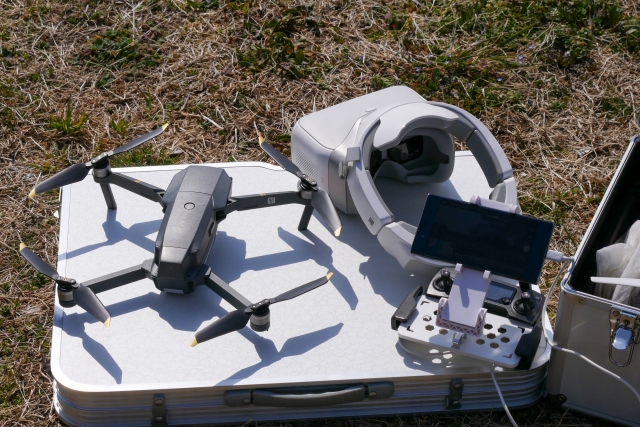
パノラマ撮影では複数枚の写真を合成するため、設定の一貫性が仕上がりに直結します。露出、ISO、シャッタースピード、ホワイトバランスなどはすべて固定して撮影するのが基本です。最新のドローンでは手動露出+ホワイトバランス固定が可能で、明暗差の激しいシーンでも統一感のある画像が得られます。
特に露出ブラケット(AEB)を活用すると、ハイダイナミックレンジ(HDR)的な幅を持たせることができ、空と地上で明暗差がある場合でも細部をしっかり出せます。また重なり(オーバーラップ)は30~50%程度が目安で、各フレームのつなぎ目がスムーズになります。ホワイトバランスが自動だとフレームごとにばらつきが出て合成で色ずれが起きるので、手動固定が望ましいです。
露出と HDR の活用
露出を固定することで、複数の写真を合成した際の明るさの不一致を防げます。HDR対応モデルではブラケット露出を使い、例えば3枚または5枚を異なる露出で撮影します。これにより暗部と明部どちらも階調を保つことができ、空と地面の明暗差が大きい風景でもバランスがとれた写真になります。
重なり(オーバーラップ)率の重要性
各フレームが互いに30~50%重なるように撮ることで、ソフトウェアが合成時の一致点を見つけやすくなり、つなぎ目のズレや線の歪みを減らせます。特に広角や全天球パノラマを撮る場合は、縦と横の列で rows × columns を意識しながら複数行・複数列で撮影するのが効果的です。有名な例では sphere モードで上下左右全方向をカバーする方式があります。
ホワイトバランスと色の統一
光の色味は時間帯や天候で大きく異なります。自動ホワイトバランスではフレームごとに色味が変化することがあり、合成時に色のつなぎ目で目立ってしまいます。昼間や曇りでの光の質を考慮し、ケルビン数で設定可能な場合は適切な値(例:5500Kなど)に固定することが肝心です。
撮影モードの選択とアプリの使いこなし
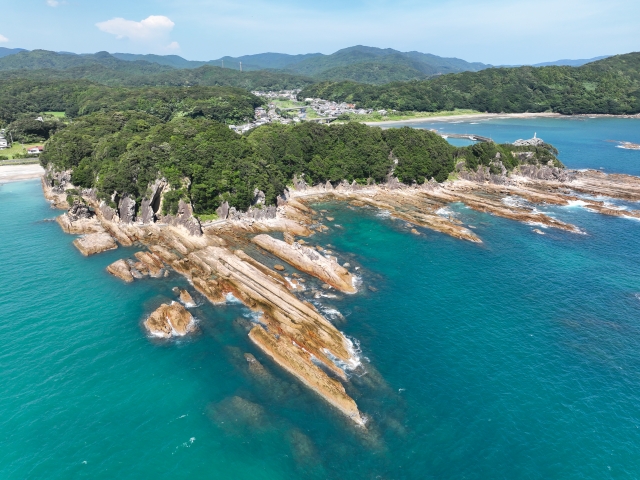
最新のドローンは、自動パノラマモードを備えており、Sphere(全天球)、180°パノラマ、ワイド、縦構図パノラマなど複数のモードがあります。自動モードは手軽に使用できますが、仕上がりの自由度と画質を求めるならマニュアルでの撮影が有利です。アプリやファームウェアの機能を理解し、自動/手動の適切な使い分けが撮影の質を大きく左右します。
例えば自動モードは撮影枚数や角度をドローンが制御し、短時間で合成画像を生成してくれます。一方で手動モードでは RAW 撮影、露出ブラケット、重なり率や行列構成を自分で決められ、巨大な高解像度画像の生成が可能です。用途や時間、撮影条件によってどちらを使うか判断しましょう。
自動パノラマモードの特徴
自動モードではドローンやアプリが連続撮影や角度制御を行い、JPEGで合成済み画像を出力することが一般的です。撮影も比較的短時間で済むため、時間が限られる場面やソーシャルメディア用の簡便な画像を求める場合に適しています。ただし編集耐性が低く、暗部・明部のディテールや色味の調整に限界があることがあります。
マニュアルパノラマの構成方法
マニュアル撮影では、まず撮影すべき行数(rows)と列数(columns)を決め、重なり率30~50%を確保します。例えば 3 行 × 8 列や 4 行 × 12 列といった構成で撮影し、上方向から下方向、または逆にトップダウンを含める方式があります。RAW で保存し、露出やホワイトバランスは固定することが望ましいです。これにより後処理での自由度が高まります。
アプリとファームウェアの最新機能
最新のドローン向けアプリでは、Sphere、Wide、Vertical、180°といった複数の自動モードが搭載されています。これらを使えば撮影と合成が簡単にでき、撮影したい範囲に応じて最適なモードを選べます。さらに、一部のアプリでは RAW ファイルの保存や露出ブラケット(AEB)、ジンバル角度制御が可能で、よりプロ仕様の自由度が得られます。
構図と飛行の工夫:光・高度・視点選び
どんなに機材と設定を整えても、構図や視点が良くなければ印象的なパノラマ写真にはなりません。光の方向、高度、撮影角度を意識し、被写体の特徴を活かした構図を設計することが大切です。最新事例では、黄金時間や曇りによる柔らかい光、低風速での撮影、高高度からの地形パターンを見せる視点などが好まれています。
また、被写体(建築物、山脈、海岸線など)の形状を利用してリーディングラインを作る、対角線構図を取り入れるなど伝統的な写真技法も応用できます。高度を変えることで影の長さや地表のテクスチャーが変化し、広さやスケール感を演出できます。さらにトップダウン(真上)構図を加えることで、風景のパターン性や影の面白さを強調できます。
光の時間帯と天候の選び方
撮影に適した時間帯には朝夕の黄金時間が挙げられます。この時間帯は柔らかい光が地形に陰影を生み、質感が出やすくなります。また曇りの日も光が均一で合成時の露出差が少なくなるためおすすめです。風速が低く、雲の動きが穏やかな日を選ぶとパノラマのつなぎ目に乱れが出にくくなります。
高度の選び方と被写体との距離感
高度を上げると全体図としてのスケール感やパターンが際立ちますが、遠すぎると被写体の細部が薄くなります。逆に低高度での撮影はディテールや立体感が豊かになりますが、広範囲を捉えるには複数枚必要です。建築物なら少し距離を取りながら広角で撮る、防風や障害物の影響を避けるためにも飛行範囲を計画しておくことが重要です。
視点やジンバル角度の調整
ジンバルの角度を上下に変えて複数行で撮影すると見上げる構図や真下構図を含められ、視点に多様性が出ます。特に全天球パノラマや Sphere モードでは上空・下空にもカバーするためにジンバルを完全な角度で調整できると良いです。構図の中心点を意識して左右・上下のバランスを整えることで、歪みや合成時のズレが軽減されます。
撮影後の合成と編集:ソフトの活用ノウハウ

撮影が終わったら、合成と編集で写真を完成形にします。自動合成ソフトやアプリを使えばスムーズですが、より高度な表現を求めるなら RAW ファイルの手動合成や HDR 処理、歪み補正などを行うと仕上がりが格段に良くなります。最新の撮影実践では、ソフトウェアによる HDR パノラマやステレオグラフィック投影(リトルプラネット)も人気です。
編集ソフトには露出・色調整、シャープネス補正、レンズの歪み補正など基本機能があります。多数の素材をまとめるため、パソコンのスペックもある程度必要です。合成時には外れフレームの除去や、被写体が動いてブレや影異常が出た箇所の修正も検討します。最終的には用途(SNS、印刷、大判展示など)に応じて解像度やフォーマットを選びます。
合成ソフトの選び方
パノラマ合成には、写真の向き・位置を自動で解析してくれるソフト(PTGui や Hugin 等)や、ドローンやアプリ内で JPEG 合成する簡易型があります。高解像度かつ細かな調整をするなら後者より前者が有利です。RAW ファイルに対応しており、レンズプロファイルでの歪み補正や色収差補正機能があるものを選びましょう。
HDR とリトルプラネット風の応用技術
高コントラストなシーンでは HDR 合成で影とハイライトの階調を保つことができます。さらに Sphere(全天球)パノラマ画像をステレオグラフィック投影することで「リトルプラネット」と呼ばれる特徴的なビジュアルが作れます。これは広角の全方向写真を独特の視覚表現に変える応用で、観光やアート作品で人気です。
展開フォーマットとファイル形式
合成後の展開フォーマットは用途によって選びます。ウェブ表示ならJPEGやPNG、大判印刷なら TIFF やPSDなど高解像フォーマットを選びましょう。ファイル形式同士での色域や階調の差が出るため、なるべく非圧縮または低圧縮形式を使用します。保存する際はメタデータの保持や解像度の確認を忘れずに。
よくあるトラブルとその対策:歪み・重なり誤差・重複アイテム
パノラマ撮影では様々なトラブルが発生します。画像の歪みや線の曲がり、重なり不足によるズレ、移動する被写体の重複、光の変化による色のむらなどです。これらを事前に理解し、撮影時と編集時で対策を講じることが成果に繋がります。経験者のレビューからも、自動モードでの手ぶれや重複アイテムの問題が強調されており、手動撮影と編集での補正が有効とされています。
たとえば建築物撮影では、近づきすぎるとパース歪みが顕著になるため、ある程度の距離をとることが望ましいです。また全天球モードで真下(ナディール)部分が撮影できない機体では、その部分を後処理で補う必要があります。編集ソフトで傾きや水平を補正することで、自然な仕上がりに近づけられます。
歪みとパースペクティブ補正
ドローンの広角レンズは画面端での歪みが出やすいです。合成ソフトや編集ツールでレンズプロファイルを使った補正、手動でのレベル補正を行うことで直線が真っ直ぐに見えるように整えます。建築物や都市景観を撮る際には、垂直線の保ち方が特に重要です。
重なり不足と撮影ミスの防止
重なりが足りないと合成時に一致点が少なくなり、ズレや隙間が生じます。撮影時には overlap を少なくとも 30%は確保し、複数行にわたり重なりながら撮影する設計をすることが肝心です。撮影範囲から被写体が欠けないように余裕を持って撮ることも大切です。
動く被写体と時間変化の影響
車や人、波などが動く被写体は合成時にゴーストが発生します。撮影を速めにするか、なるべく静止している被写体の多い風景を選ぶことがおすすめです。光の変化、特に日差しの移動や雲の通過による影の変化も、合成後の色ムラや明暗差を生む原因になります。
実践例:機種別設定とワークフロー
実際の機種別に最適設定やワークフローを理解すると、撮影時の迷いが減ります。機種ごとのジンバル可動範囲、センサー性能、アプリのパノラマモードの仕様などを確認しておくとよいでしょう。モデルによっては Sphere モードで 26 枚以上撮るものもあります。また撮影前にフォーカスや露出を固定し、RAW ファイルで保存できるかを必ずチェックします。
ワークフローとしては、撮影計画 → ロケーション確認 → 設定→ 撮影 → 転送 → 合成・編集 → フォーマット変換の順が標準的です。特に後処理段階でのソフト選びと編集のタイムマネジメントが鍵となります。撮影時の枚数が多くなるほどパソコンの処理能力やストレージ容量も必要になるため、準備は怠らないようにしましょう。
人気モデルでの設定例
最新のミニタイプの機種では、ワイド・球面・縦パノラマモードなどが標準搭載されており、自動モードで数十枚を短時間で撮影→合成できるものがあります。RAW ファイルやブラケット露出が使えるものでは、手動で複数角度を撮り高解像度に仕上げることが可能です。さらにジンバルの上限・下限角を利用して、空や地面も漏れなく撮る方法があります。
ワークフロー最適化のコツ
撮影枚数が多くなるパノラマでは、ストレージやバッテリーの管理が重要です。予備バッテリー、十分なメモリーカードを用意し、撮影間隔を速めに設定して光の変化を抑える工夫をしましょう。飛行計画を事前に立て、撮影の順番(上から下、左から右など)を決めておくと時間短縮になります。
素材保存とファイル管理
撮影素材は RAW または DNG フォーマットで保存することで後処理の自由度が高まります。JPEG でも簡単な用途には十分ですが、階調・色味の調整や大判での印刷を考えるなら RAW が望ましいです。撮影後はバックアップを取り、メタデータが維持されるように注意します。
編集に役立つおすすめソフトとツール
パノラマを合成・編集する際には、専用ソフトや編集ツールを活用すると効率と品質が向上します。合成ソフトだけでなく、色補正・シャープネス・ノイズ除去など各種フィルターが充実しているものが良いでしょう。最近では AI 補正や自動露出一致、色ムラ補正などの機能が進歩しており、編集時間の短縮につながります。
また Lightroom や Photoshop、Hugin、PTGui などを使えば、高精細なパノラマ作成や傾き補正が容易になります。これらではレンズプロファイルや歪み補正、色収差補正などの細かな調整が可能です。用途に応じてツールを使い分けるとともに、PC の性能も考慮して処理が重くなっても滞りなく編集できる環境を準備しましょう。
無料/有料ソフトの比較
| 項目 | 無料ソフト | 有料ソフト |
|---|---|---|
| 対応フォーマット | RAW対応・基本編集機能あり | 高度な合成・HDR・補正機能が豊富 |
| 操作性 | 慣れが必要なUIもある | 洗練されたインターフェイスで効率的 |
| 価格 | 無料または低価格で始められる | 投資効果ありの性能が提供されることが多い |
| カスタマイズ性 | 基本的な補正は可能 | 細かいディテール補正やプロ向け機能 |
処理フローの具体的ステップ
合成と編集の処理の流れとしては、まず素材を整理し、必要であれば不要なフレームを削除します。次に合成ソフトを使ってパノラマ images を stitch し、露出・ホワイトバランスの調整を行います。その後、歪み補正、シャープネス調整、ノイズリダクションを施し、用途に応じたフォーマットで書き出します。大判印刷用には高解像度フォーマット、ウェブ用には軽量化と色空間考慮が必要です。
まとめ
広大な風景を一枚に収める「ドローン 空撮 パノラマ 撮り方」には、撮影前の準備、設定の統一、構図の工夫、撮影モードの選択、そして後処理の流れが不可欠です。露出や重なり率、ホワイトバランスをしっかり固定することで自然なつなぎ目を実現でき、HDR やリトルプラネットなどの応用で個性的なビジュアル作成も可能となります。
安全飛行と法令遵守、機材性能の確認、ストレージやバッテリーの準備なども忘れてはなりません。最新のドローンやアプリでは自動モードとマニュアルモードのバランスが取れ、初心者から上級者まで活用できる撮影環境が整いつつあります。これらの技術を組み合わせて、美しいパノラマ写真で感動的な瞬間を空から切り取ってみてください。