ドローンとスマホがうまく接続できずに悩んだ経験はありませんか。
接続障害の多くは機種や設定、使用環境に原因が隠れています。
本記事では「ドローンとスマホが接続できない原因とその対策」と題し、Wi-Fi設定やアプリの見直し、トラブル解決法まで実践的に解説。
各社人気モデルの具体例も交え、安定接続のためのポイントを初心者にもわかりやすく紹介します。
ドローンとスマホが接続できない原因とは
適切な対策を知ることで、スムーズな飛行体験が実現できます。
接続障害の一般的な原因
多くの接続障害は、下記のような基本的な原因から発生します。
- スマホやドローンの設定ミス
- Wi-FiやBluetoothの干渉
- バッテリー残量不足や電源未投入
- アプリやファームウェアの未更新
- ケーブルやコネクターの不良
機種別の接続問題
ドローンやスマホの機種によっても接続できない原因が異なります。
| ドローン機種 | 主な接続方法 | よくあるトラブル例 |
|---|---|---|
| DJIシリーズ | 専用アプリ+Wi-Fiまたは有線 | アプリ非対応機種・USB認識エラー |
| トイドローン(Tello等) | Wi-Fi接続 | 2.4GHz帯の混雑・初期化ミス |
| Snapain/DEERC等 | Wi-Fi接続 | アプリインストール不備・端末非対応 |
- AndroidとiPhoneで対応アプリやWi-Fiの仕様が違う場合もあります
環境的要因が影響するケース
スマホやドローン自体に問題がなくても、周囲の環境が原因で接続できないことも多いです。
- 公共施設やマンションでのWi-Fi混線
- 電波干渉(Bluetooth機器・電子レンジ・ルーター等)
- 天候や気温による端末動作不良
ドローンとスマホの接続方法
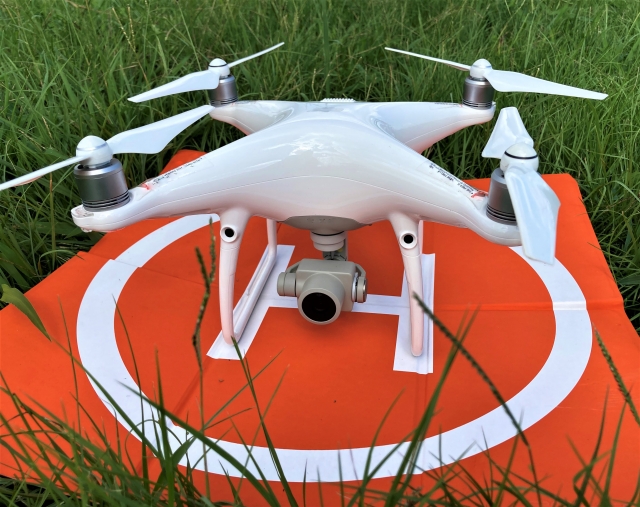
Wi-Fi接続手順の解説
ドローンとスマホの接続は、Wi-Fiによるものが一般的です。
基本的な流れを以下にまとめます。
- ドローン本体の電源をONにする
- スマホのWi-Fi設定画面を開き、ドローンのSSIDを選択して接続する
- 専用アプリを起動し、画面表示を確認する
- SSIDやパスワードはドローン本体や説明書で確認できます
アプリ設定のポイント
ドローンの専用アプリ設定には、見落としやすいポイントがあります。
- 最新バージョンのアプリをインストールしているか
- 位置情報(GPS)やカメラの権限を許可しているか
- 他のアプリが干渉していないか
| トラブル例 | チェックポイント |
|---|---|
| アプリが起動しない・映像が映らない | アプリの再インストール、権限設定を確認 |
| 映像が遅延・カクつき | バックグラウンドアプリを終了・スマホのメモリ解放 |
機体の電源とファームウェアの確認
スマホ・ドローンともに、電源やファームウェアの状態が正常かチェックしましょう。
- ドローンの電源ボタン長押しで完全起動する場合が多いです
- バッテリーが十分か事前に充電を
- アプリや本体のファームウェアを最新版にアップデート
- USBやLightningケーブルの断線・端子の汚れも確認
トラブルシューティングガイド
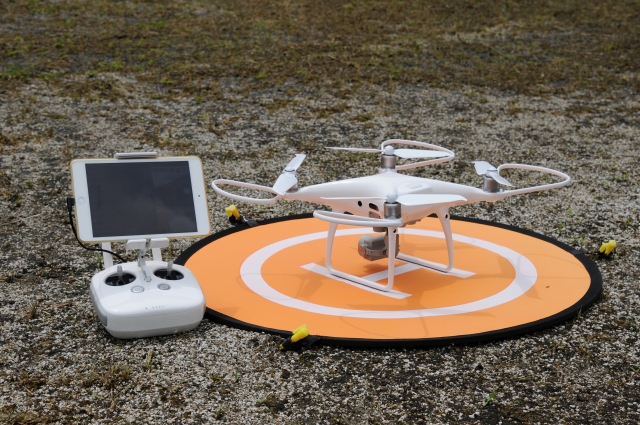
再起動やリセットの手順
ドローンとスマホの接続に問題が発生した場合、最初に試すべきなのが再起動やリセットです。
- スマホを一度完全にシャットダウンし、再度電源を入れてください
- ドローン本体の電源を切り、数秒待ってから再度ONにしてください
- 機種によっては、専用のリセットボタンやピンホールリセットが用意されている場合もあります
- 接続アプリも一度終了し、再度立ち上げてください
デバイス間の干渉を避ける方法
スマホとドローンはWi-FiやBluetoothを使うことが多く、周囲の電波干渉が接続不良の大きな原因となります。
- スマホのWi-FiやBluetooth機能を一度OFFにしてから再度ONにする
- 接続する際は、できるだけ他のWi-Fi機器や電子レンジ、無線LANルーターから離れて操作する
- 必要に応じて、2.4GHz帯と5GHz帯のWi-Fi切り替え設定を見直してください(機種によって対応帯域が異なります)
- 他のスマートデバイスのWi-FiやBluetooth機能を一時的にOFFにするのも有効です
接続アプリの問題と解決法
ドローンの操作や映像受信には、各社専用アプリが必要です。
アプリに関するトラブルも多いので、下記のポイントをチェックしましょう。
- アプリが最新バージョンか確認し、必要ならアップデートしてください
- アプリに必要な権限(位置情報、カメラ、ストレージなど)が全て許可されているか確認
- 古いバージョンのアプリは削除し、再インストールする
- バックグラウンドで動作している他のアプリを終了する
| トラブル内容 | 対策 |
|---|---|
| アプリが起動しない | 再インストール・OSバージョンの確認 |
| 映像が映らない | 権限の再設定・スマホの再起動 |
| 頻繁に切断される | アプリと本体のアップデート・電波干渉の回避 |
Holy Stone製品特有の接続問題
HS420の接続方法
Holy Stone HS420はトイドローンとして人気ですが、接続時に戸惑うユーザーも多いモデルです。
- まずドローン本体の電源を入れ、LEDが点滅することを確認してください
- スマホのWi-Fi設定から「Holy Stone-XXXX」などのSSIDを選択し接続
- Holy Stone専用アプリ(Holy Stone FPV等)を起動し、画面上で映像受信や操作が可能か確認
- 接続できない場合は、アプリの再インストールやスマホのWi-Fi再接続をお試しください
E99のスマホ連携
E99ドローンもスマホ連携でよく質問が寄せられるモデルです。
- ドローンの電源をONにしてから、スマホのWi-FiリストでE99のSSIDを選択
- 専用アプリ「WiFi_CAM」や「HFun」などをインストールし、接続を確認
- アプリが対応していない場合は最新版を確認し、互換性をチェック
- 映像が表示されない場合は、アプリの権限設定(カメラやストレージなど)を見直す
製品マニュアルとFAQの活用
困ったときは、必ず製品に同梱されているマニュアルや、公式サイトのFAQ(よくある質問)を確認してください。
- マニュアルには初期設定やリセット方法、対応アプリ情報などが記載されています
- 公式サイトでは、ユーザーが多く質問するトラブルと解決法が掲載されています
- ファームウェアアップデートやサポート窓口も公式ページからアクセス可能です
接続できない時の対処法
よくあるエラーメッセージの解説
ドローンとスマホを接続しようとした際、画面に表示されるエラーメッセージには様々なものがあります。
代表的なメッセージとその意味、対処方法をまとめました。
| エラーメッセージ | 原因 | 対処法 |
|---|---|---|
| 「Wi-Fiに接続できません」 | SSIDの選択ミス、電波干渉、Wi-FiのOFF | SSID再確認、Wi-Fi再起動、干渉源を避ける |
| 「デバイスが見つかりません」 | ドローンの電源OFF、バッテリー切れ、アプリ未起動 | 電源・バッテリー確認、アプリ再起動 |
| 「認証に失敗しました」 | パスワード入力ミス、アプリバージョン違い | 正しいパスワード再入力、アプリの更新 |
ネットワーク環境の見直し
接続不良の大きな要因としてネットワーク環境が挙げられます。
- 周囲のWi-Fi混線やBluetooth機器による干渉があると、接続が途切れやすくなります
- 2.4GHz帯のWi-Fiが混み合っている場所では、なるべく人の少ない場所へ移動しましょう
- Wi-Fiルーターや電子レンジ、コードレス電話などの電波も干渉原因となります
必要なデータとアプリの確認
ドローンとスマホの連携には、必要なデータやアプリのバージョン、権限設定が正しく行われているか確認が必要です。
- 専用アプリが最新バージョンであるかを確認しましょう
- スマホのOSバージョンもサポート対象かチェックしてください
- アプリにカメラ・ストレージ・位置情報など必要な権限が付与されているか確認
- ストレージが不足している場合は、不要なファイルを削除して空き容量を確保
ユーザーからの質問と回答
接続不良に関するよくある質問
- 「接続できていたのに、突然つながらなくなった」
→まずはスマホとドローンの再起動を行いましょう。
バッテリー残量や、ファームウェアの更新も確認してください。 - 「アプリでカメラ映像が映らない」
→アプリのカメラ権限、Wi-Fi接続状況、バッテリーの状態をチェックしましょう。 - 「SSIDがスマホに表示されない」
→ドローン本体の電源状態、LEDランプの点灯・点滅パターンを確認してください。
必要ならWi-Fi設定のリセットも有効です。
焦らず順を追って対処してください。
専門家のアドバイス
- 「必ず取扱説明書の指示に従い、初期設定を丁寧に行いましょう」
- 「アプリとファームウェアの定期的な更新を心がけてください」
- 「都市部や混雑したエリアでの飛行は、電波干渉リスクが高まります」
- 「複数のスマホやタブレットを登録している場合は、不要な接続履歴を削除しましょう」
結論と今後の対策
安定した接続のためのポイント
- ドローンとスマホの電源を確実にONにし、必要に応じて再起動する
- 必ず最新のアプリとファームウェアを利用する
- 不要なアプリやWi-Fi履歴は整理しておく
- 飛行場所は電波干渉の少ない環境を選ぶ
定期的なメンテナンスの必要性
- ドローン本体やコントローラー、スマホの接点を定期的に掃除しましょう
- バッテリー残量や経年劣化も定期的に確認
- アプリやファームウェアは、メーカーが公開している最新情報を常にチェック
- 疑問点は公式マニュアルやカスタマーサポートを活用する